Unity 6.2ベータ版でEditor統合されたUnity AI機能、使ってみた?この記事では、生成されたAI Assetの管理方法にフォーカス。プロジェクトに残っているかどうかを検索で一発判別できる方法と、Unity公式のFAQから得られる重要な注意点を解説するよ!
目次
みんなはUnity6.2ベータ、もう触ってみた?
私はもうワクワクしながらインストールして、Editorに統合されたUnity AIをあれこれ試してるところ!✨
でもさ、試していく中でちょっと気になったことがあって…。
AIが生成したAssetって、どう管理してる?
最初は試しに使ってみたけど、最終的には別の手作業Assetに差し替えた、みたいなケース、わりとあるんじゃないかなーって。
そんなとき、「AI生成のAssetってどこにあるか一発で確認したい!」ってなるでしょ?
でね、Unity公式のAI FAQ(https://unity.com/products/ai#ai-faq)にこんな記載があったの!
All generated assets and scripts will contain metadata (i.e. EXIF data) that states “This asset was generated with AI”
making it easy to manage and search in your project.
It is your responsibility to determine the appropriate AI-based declarations to make with app stores, distribution platforms, and end-users when you ship a commercial project that has used generative AI.
つまり、AIで作ったAssetには「AIで作りました」っていうメタデータ(EXIF的なもの)が埋め込まれてるってこと!
これ、めちゃ大事!
しかも、UnityEditorで確認できるようになってて、その目印が…
🔍「UnityAI」ラベル!
そう!
AIが生成したAssetには自動的に「UnityAI」というラベルがつくの。
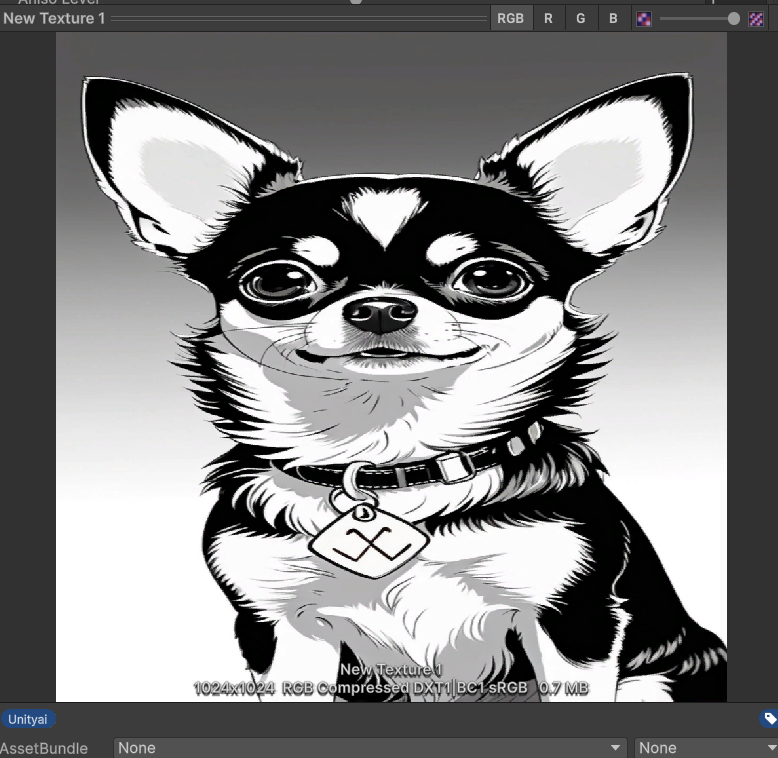
インスペクターで表示すると左下に小さくUnityaiというラベルが付いているの見えるかな?
だから、Unityのグローバルサーチ機能でこのラベルを検索すれば…
💡 プロジェクト内にAI Assetが残ってるかどうか、すぐに分かる!
🛠️やってみよう!
-
Unity Editor のプロジェクトビューで「Search」バーを開く
-
"l:UnityAI"を入力して検索! -
UnityAIで生成された全Assetがリストアップされるよ✨
🧠ちょっと補足!
もしリリースするプロジェクトにAI生成物が含まれてたら、ストアへの申告やライセンス確認が必要になる場合があるから要注意!
特に商用アプリをリリースする予定なら、どのAssetがAI生成だったかをきちんと把握しておくのは超重要!
✍️まとめ
Unity6.2のAI統合は本当に便利だけど、使いこなすには「生成物の管理」がカギ!
ちょっとしたラベルのチェックで、後々のトラブルも回避できちゃうよ✨
「これAIで作ったっけ?」って後でなりそうなら、
ぜひ"UnityAI"ラベルチェックをプロジェクト習慣にしておこうね!

