Unity 6000.3.0f1で「Editor Assemblies Compatibility Level」をお試しで .NET Standard に切り替えたら、URPのEditorコードで System.Runtime.Remoting.Messaging が見つからないエラーが出て、Playモードに入れなくなった……という事例のまとめです。
どの設定を変えると再現するのか、「なんで.NET Standardだとダメなの?」という仕組みの話と、現状取りうるワークアラウンド(.NET Frameworkに戻す/URPパッケージをいじる)を、Unity中上級者向けに整理していきます。
1. 導入:.NET Standardに変えたらPlayモードが実行出来ない…?
Unity 6000.3.0f1を触っていて、ふとこんなことを思ったんですよ。
「Editor側の互換性レベルも .NET Standard にしておいた方が、将来的には良さそうじゃない?」
で、Editor Assemblies Compatibility Level を「.NET Framework」から「.NET Standard」に切り替えてみたら……
-
コンパイルが走る
-
Consoleに赤いエラーメッセージ
-
Playボタンが押せない
という、なかなかショッキングな状況に😇
Console を見ると、URPのEditorコードでこんなエラーが出ていました。
Library\PackageCache\com.unity.render-pipelines.universal@d9aadd996b24\Editor\2D\Converter\Base2DMaterialUpgrader.cs(9,31): error CS0234: The type or namespace name 'Messaging' does not exist in the namespace 'System.Runtime.Remoting' (are you missing an assembly reference?)
つまり、
という状態です。
ここからは、
-
どういう設定で再現するのか
-
なんで
.NET Standardだとこの名前空間がダメなのか -
今できる対処方法
を順番に整理していきます。
2. 再現環境と手順の整理
まずは、現象をもう少しきちんと言葉にしておきます。
■ 動作環境(例)
-
Unity 6000.3.0f1(Unity 6.3 LTS)
-
テンプレート:URP 3D / URP 2D のいずれか
-
URP パッケージ:
com.unity.render-pipelines.universal17.0.4
■ 再現手順
-
URP テンプレートで新規プロジェクト作成
-
メニューから Edit > Project Settings… を開く
-
Player > Other Settings を選択
-
Configuration セクションにある
-
Editor Assemblies Compatibility Level を
-
デフォルトの “.NET Framework” から “.NET Standard” に変更
-
→ 上記の CS0234 エラーが出ており、Playモードに入れない。
「Player 用の API Compatibility Level じゃなくて、Editor Assemblies の方を .NET Standard にしただけ」で再現する、というのがポイントです。
3. Editor Assemblies Compatibility Levelってそもそも何?
まず前提として、この設定が何をコントロールしているかを整理しておきます。
Unity には、似た名前の設定がいくつか存在します:
-
API Compatibility Level(Player用)
-
実際にビルドされるゲーム本体(プレイヤー)で、どの .NET プロファイルを使うか
-
-
Editor Assemblies Compatibility Level(Editor用)
-
Editorフォルダ配下や、Editor専用Assembly Definition(include platforms: Editor)など、Editor上で動くコード に対して、どの .NET プロファイルを使うか
-
今回触っているのは後者の Editor Assemblies Compatibility Level です。ここを .NET Standard にすると:
ようになります。
URP の Editorコードももちろん「Editor上で動くコード」なので、この影響をモロに受けるわけですね。
4. .NET Standard と System.Runtime.Remoting の関係
じゃあ、なんで「.NET Standardにした瞬間に System.Runtime.Remoting.Messaging が見つからない」のか?
これはざっくり言うと、
.NET Standard / .NET Core 系では、.NET Remoting まわりのAPIはサポート対象から外れている
という歴史的経緯が理由です。
-
.NET Framework 時代には、分散オブジェクト技術として .NET Remoting という仕組みがあり、その中で
System.Runtime.Remoting名前空間と、その配下のMessagingなどのクラス群が使われていました。 -
ですが、.NET Core 以降は WCF / Remoting / AppDomain 跨ぎの通信 など、いくつかのレガシー技術が「非推奨&非サポート」扱いになっています。
-
それに合わせて、.NET Standard 2.x でも
System.Runtime.Remotingは基本的に含まれていません。
つまり、.NET Standard の世界では、
-
そもそもその名前空間が存在しない
ので、using System.Runtime.Remoting.Messaging; と書いた瞬間に CS0234 で怒られる、というわけです。
一方で、.NET Framework 4.x 系では今でも System.Runtime.Remoting.Messaging 自体は存在していて、
-
非同期呼び出しの結果を扱うクラス
-
メッセージングオブジェクト
などを提供しています。
「Editor Assemblies Compatibility Level = .NET Framework」の時は、この名前空間がちゃんとあるのでコンパイルが通る、という仕組みですね。
5. URPのどこで System.Runtime.Remoting.Messaging を使っているの?
エラーメッセージを見ると、問題になっているのは URP パッケージ内のこのファイルです:
Library\PackageCache\com.unity.render-pipelines.universal@d9aadd996b24\Editor\2D\Converter\Base2DMaterialUpgrader.cs
Base2DMaterialUpgrader は名前の通り、2D用のマテリアルをURP用に変換するための Editor拡張クラス です。2D Renderer用の旧マテリアルや設定を、新しいURPパイプライン向けにアップグレードする処理のベースになっているような立ち位置ですね。
このファイルの先頭付近を見ると、
using System.Runtime.Remoting.Messaging;
という1行が含まれています。
-
Editor Assemblies Compatibility Level = .NET Framework のとき:
-
System.Runtime.Remoting.Messagingが存在する → OK
-
-
Editor Assemblies Compatibility Level = .NET Standard のとき:
-
そもそもそんな名前空間が無い → CS0234
-
という、とてもシンプルな構図です。
実際、海外フォーラムなどでは、
「この
using System.Runtime.Remoting.Messaging;行を削除したらコンパイル通ったよ」
という報告も出ています。
つまり、
-
URP側のEditorコードが “.NET Standard環境では使えないAPI” に依存したまま になっている
のが根本原因、という見立てでほぼ間違いなさそうです。
6. 取りうる対処方法
じゃあ、実際のプロジェクトではどう対処すればいいのか?
ここでは、現実的な選択肢を3つに分けて書いておきます。
6-1. 一番安全:Editor Assemblies Compatibility Level を .NET Framework に戻す
正攻法かつ一番安全なのは、設定を元に戻してしまう パターンです。
■ 手順
-
Edit > Project Settings… を開く
-
左側のツリーから Player を選択
-
Other Settings タブの中の Configuration セクションにある
-
Editor Assemblies Compatibility Level を
-
“.NET Standard” → “.NET Framework” に戻す
-
これだけで、
-
System.Runtime.Remoting.Messagingも復活 -
URP Editorコードがコンパイルエラーを出さなくなる
という流れになります。
■ メリット
-
URPパッケージをいじらないので、公式サポート的にも一番無難。
-
Player側の API Compatibility Level とは独立しているので、
-
Player は引き続き
.NET Standard 2.1を使う -
Editor だけ
.NET Frameworkのまま
-
という構成も可能です。
■ デメリット
-
「Editorも含めて全体的に .NET Standard で揃えたい」という方針とはちょっとズレる。
-
.NET Framework固有のAPI(Remotingなど)に依存したEditor拡張が、今後も普通に動き続けてしまうので、将来的な移行の足枷になる可能性はあります。
とはいえ、今すぐ仕事のプロジェクトを止めないためのワークアラウンドとしては、まずこの方法を検討するのが現実的だと思います。
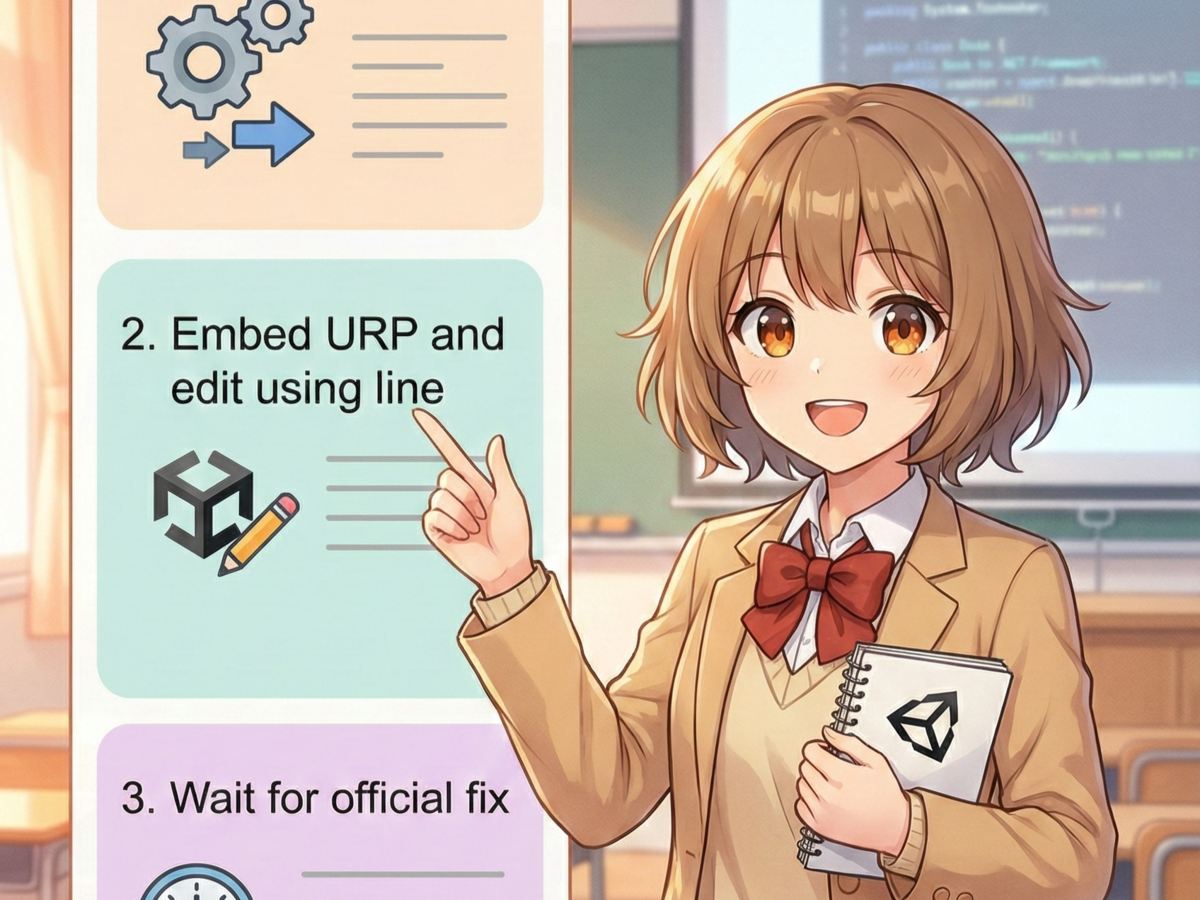
6-2. 自己責任:URPパッケージをEmbedded化して using 行を削除
もう一歩踏み込んだやり方として、URPパッケージをプロジェクト内に埋め込んで、問題の using 行を削る という方法もあります。
■ 手順のイメージ
- Unityエディタ上で、Projectウィンドウの
Packagesフォルダを右クリックし、Show in Explorer (Macの場合は Reveal in Finder) を選択して、OSのファイルブラウザを開きます。 -
開いたウィンドウから、以下のパスへ移動してください。ここには現在プロジェクトにキャッシュされているパッケージが保存されています。
-
パス:
[プロジェクトルート]/Library/PackageCache/
この中に、
com.unity.render-pipelines.universal@xxx(xはランダムな文字列)というフォルダがあるはずです。これがURPの実体です。 -
- パッケージを
Packagesフォルダへコピーする-
上記の
com.unity.render-pipelines.universal@...フォルダをコピーします。 -
プロジェクトのルートにある
Packagesフォルダ(Libraryと同じ階層にあるフォルダ)へ移動します。 -
コピーしたフォルダをここに貼り付けます。
-
- 貼り付けたフォルダ名から、バージョン番号(
@x.x.xの部分)を削除し、シンプルにcom.unity.render-pipelines.universalにリネームします。 - Unityエディタに戻ると、自動的にリロード(Re-import)が始まります。完了後、Window > Package Manager を開き、Universal RP パッケージを確認してください。右側の詳細画面で、バージョン番号の横に "Custim" というラベル、またはフォルダアイコンが表示されていれば成功です。これでスクリプトを自由に編集できるようになりました。
-
プロジェクトビューから、次のファイルを開く:
Packages/com.unity.render-pipelines.universal/Editor/2D/Converter/Base2DMaterialUpgrader.cs -
ファイル先頭の
using System.Runtime.Remoting.Messaging;行を削除(またはコメントアウト)する
これで、
-
Editor Assemblies Compatibility Level = .NET Standard のまま
-
URP Editorコードから Remoting 依存だけを取り除く
という形になります。
■ メリット
-
Editorも.NET Standardで揃えたまま作業を続行できる。
-
問題の箇所が「単なるusing行」だけなら、副作用は比較的少なそう。
■ デメリット&注意点
-
完全に自己責任 になります。
-
今後 URP パッケージをアップデートしたときに、
-
上書きされる or 差分マージが必要
-
-
Unity公式サポートに問い合わせる場合、
-
「パッケージをローカル編集している状態」はサポート対象外と言われる可能性が高い
-
なので、本番運用中のタイトルではあまり推奨しづらく、
試験的な環境や、チーム内で事情を共有できている場合の暫定ワークアラウンド
くらいに考えておくのが良さそうです。
6-3. 中長期的にはUnity側の修正版を待つ
今回のケースは、かなりわかりやすい形で
「.NET Standard環境では使えないAPIに、公式パッケージ(URP Editorコード)が依存している」
という状況なので、いずれ Unity 側で修正が入る可能性は高いと思います。
実プロジェクトでこの問題にぶつかっている場合は、
-
Unityの Issue Tracker に類似の報告がないか探す
-
なければ、再現手順を整理したうえで バグレポート を送る
-
フォーラムやディスカッションで、他のユーザーの情報もチェックする
といった動きも合わせて検討するといいかなと。
それまでは、前述の 6-1 or 6-2 のどちらかでやり過ごす、という形になります。
7. まとめ:互換性レベルをいじるときは、パッケージの依存にも注意
最後に、今回のポイントをざっくりまとめておきます。
-
Unity 6000.3.0f1 + URP で、
-
Editor Assemblies Compatibility Level を .NET Standard に変更すると
-
URPの
Base2DMaterialUpgrader.csがSystem.Runtime.Remoting.Messagingに依存しているせいで -
CS0234: 'Messaging' does not exist in the namespace 'System.Runtime.Remoting'が発生し、Playモードに入れなくなる
-
-
.NET Standard / .NET Core 系では、.NET Remoting APIはサポート外のため、
-
System.Runtime.Remoting.*を使うコードは基本NG
-
-
対処方法としては:
-
一番安全:Editor Assemblies Compatibility Level を “.NET Framework” に戻す
-
自己責任:URPパッケージをEmbedded化して、
using System.Runtime.Remoting.Messaging;を削除 -
中長期:Unity側の修正版(URPアップデート)を待ちつつ、Issue報告などでフィードバック
-
Editorまわりの互換性レベルって、「ちょっと上げてみるだけ」のつもりでも、
-
公式パッケージ
-
サードパーティーアセット
-
社内共通ツール
みたいな Editor拡張の依存関係 を一気に炙り出してくるので、
「変えた瞬間にパッケージのどこが死ぬか」をある程度想定しながら少しずつ試す
のが良さそうだな〜、と今回あらためて実感しました。
同じようにハマった人の参考になればうれしいです!
参考URL
https://discussions.unity.com/t/urp-package-error-in-6-3
https://discussions.unity.com/t/6000-3-0b5-has-permanent-compilation-error-unfixable
