こんにちは、美空です!
前回はOllamaをインストールして、
ollama run qwen3.5:9b
のように、自分のPC上でLLMを動かしてみました。
ローカルで普通に会話できるだけでも、
「おお、本当に自分のPCで動いてる!」
って感じで結構楽しかったんですが……。
プログラムを書きながら使っていると、だんだん気になってくることがあります。
例えばUnityのコードについて聞きたいとします。
void Update()
{
    GameObject player = GameObject.Find("Player");

    if (player != null)
    {
        transform.position = player.transform.position;
    }
}
このコードをLLMにレビューしてもらおうとすると、
VS Codeでコードを選択
        ↓
コピー
        ↓
ターミナルへ移動
        ↓
Ollamaへ貼り付け
        ↓
質問
        ↓
回答を読む
        ↓
VS Codeへ戻る
……。
めんどくさい!
最初の数回ならいいんですよ。
でもこれを何度も繰り返すとなると、さすがに面倒です。
だったら、
最初からVS Codeの中でOllamaを使えばいいんじゃない?
ということで今回は、VS CodeとOllamaを接続してみます。
目次
- 目次
- OllamaをVS Codeから使える
- VS Code Marketplaceで「Ollama」を検索……する前に注意!
- 必要なものを確認
- Ollama側のモデルを確認
- Ollama for VS Codeをインストール
- API Keyはいらないの?
- とりあえず質問してみる
- コードを選択して、そのまま質問する
- Ollama CLIのとき
- ファイルをContextとして渡してみる
- Unityならどんなことを聞く?
- 同じコードを別のモデルへ聞いてみる
- Ollama CLIとVS Code + Ollamaを比較
- 「じゃあGitHub Copilotはいらない?」という話
- 「ローカルだからVS CodeのAI機能は全部オフライン」でもない
- モデルが表示されない!
- さて、ここから先どうする?
- ChatからAgentへ
- VS CodeにもAgentがある
- じゃあClineはいらないの?
- Context Windowがまた重要になってくる
- 今回のまとめ
- 次回、Clineを使ってみる
- お盆休み企画④ VS Code + Ollama + ClineでローカルLLMをCoding Agentとして使ってみよう!
OllamaをVS Codeから使える
2026年現在、Ollamaには公式のVS Code拡張が用意されています。
これを使うと、
VS Code
   ↓
Ollama Extension
   ↓
Ollama
   ↓
Local LLM
という構成で、VS Code標準のChatからOllamaのモデルを利用できます。
Ollama公式ドキュメントでは、標準でローカルの、
http://127.0.0.1:11434
へ接続して、Ollamaに登録されているモデルを検出します。
前回Ollamaをインストールしたときに、
localhost:11434
というアドレスが出てきましたよね。
あれが、ここでつながってくるわけです。
VS Code Marketplaceで「Ollama」を検索……する前に注意!
それでは拡張機能をインストールしてみます。
VS CodeのExtensionsを開いて、
Ollama
と検索。
……すると、
Ollamaという名前が付いた拡張機能がいくつも出てきます。
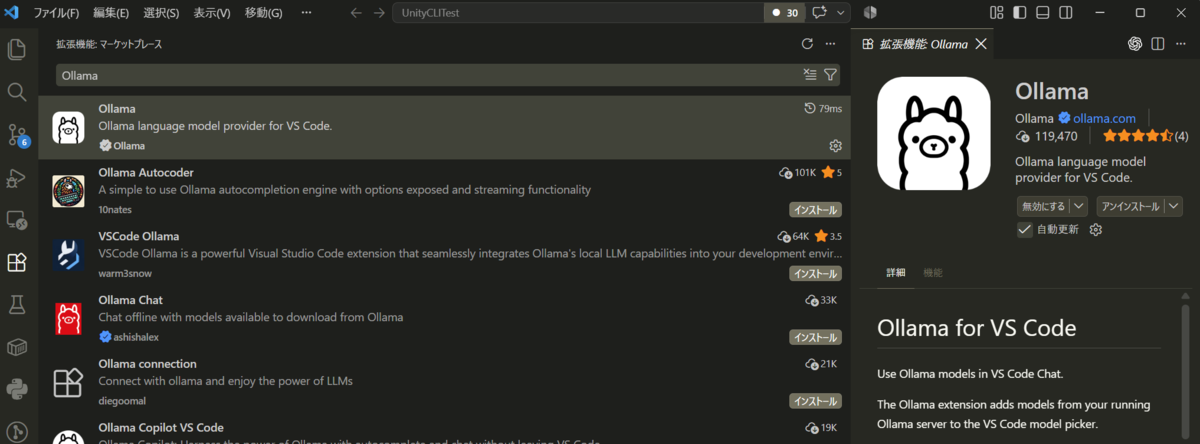
うん。
こういうの、あると思った。
今回はOllama公式の、
Ollama for VS Code
を使用します。
Extension IDは、
Ollama.ollama
です。
似た名前の拡張機能を間違えてインストールしないように、Extension IDまで確認しておくと安心です。
公式Marketplace:marketplace.visualstudio.com
必要なものを確認
2026年8月8日時点のOllama公式ドキュメントでは、VS Code Integrationを利用するための環境として次の条件が案内されています。
| 項目 | 必要な環境 |
|---|---|
| VS Code | 1.120以降 |
| Ollama | インストール済み |
| Ollama Server | 起動中 |
| Model | 最低1モデル |
| Ollama | 0.17.6以降推奨 |
ローカルモデルだけを利用する場合はOllamaへのサインインも必要ありません。
前回までの記事通りに進めていれば、Ollama自体はすでにインストール済みなので、あとはVS Code側を設定するだけです。
Ollama側のモデルを確認
まずPowerShellを開いて、
ollama ls
を実行してみます。
例えば、
NAME           SIZE
qwen3.5:9b     6.6 GB
のように表示されればOK。
まだモデルをダウンロードしていない場合は、
ollama pull qwen3.5:9b
のようにして取得できます。
ちなみに今回の連載では、私の環境ではまず、
qwen3.5:9b
あたりを中心に使っていこうと思っています。
理由は前回説明した通り。
RTX 5070 Tiの16GB VRAM環境で、巨大なモデルを無理に詰め込むより、
9B~12B程度のモデルをGPUへ載せつつContext用の余裕を残す
方を試してみたいからです。
Ollama for VS Codeをインストール
それではExtensionsから、
Ollama for VS Code
をインストールします。
Extension IDは、
Ollama.ollama
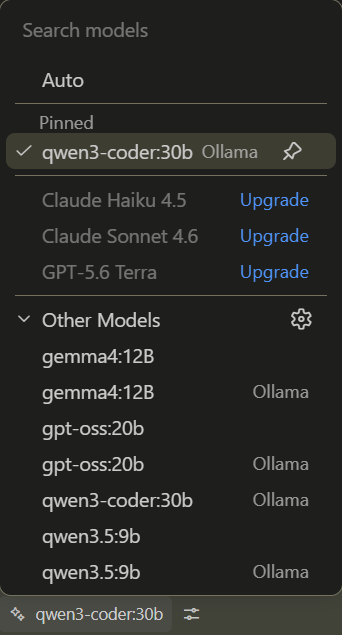
インストールが完了したらVS CodeのChatを開きます。
そしてChatにあるModel Pickerを開いてみます。
Ollamaが正常に検出されていれば、
Ollama

qwen3.5:9b
gemma4:12b
...
のように、自分のPCに入っているモデルを選択できるようになります。
これだけ。
思ったより簡単。
API Keyはいらないの?
ここ、ローカルLLMを初めて使うと気になるところだと思います。
ローカルのOllamaモデルを使うだけなら、
API Keyは必要ありません。
構成としては、
VS Code
   │
   ▼
Ollama Extension
   │
   ▼
127.0.0.1:11434
   │
   ▼
Ollama
   │
   ▼
Local LLM
   │
   ▼
GPU / CPU
です。
LLMへの推論そのものは、自分のPC上で行われます。
さらに現在のVS Codeでは、BYOKやローカルモデルについて、GitHubアカウントへのサインインやGitHub Copilotの契約がなくてもChatから利用できるようになっています。
つまり、
ローカルLLMを試したいだけなら、OllamaとVS Codeだけで始められる。
これはかなりうれしいところですね。
とりあえず質問してみる
Model Pickerで、
qwen3.5:9b
を選択。
そしてVS Code Chatへ、
UnityでGameObject.FindをUpdateから毎フレーム呼び出すと、
どのような問題がありますか?
と入力してみます。
回答が返ってくれば接続成功!
この時点では、
ollama run qwen3.5:9b
をターミナルから実行した場合と、それほど大きくは変わりません。
でもここからがVS Codeで使うメリットです。
コードを選択して、そのまま質問する
例えばこんなコードがあります。
public class PlayerFollower : MonoBehaviour
{
    void Update()
    {
        GameObject player = GameObject.Find("Player");

        if (player != null)
        {
            transform.position = player.transform.position;
        }
    }
}
このコードをVS Code上で選択します。
そしてChatで、
このコードのパフォーマンス上の問題点を説明してください。
と聞いてみます。
VS Code Chatは、現在のファイルや選択中のコードなどをContextとして扱えるため、毎回コード全体をコピーしてPromptへ貼り付ける必要がありません。
これ。
地味なんだけど、
めちゃくちゃ楽。
Ollama CLIのとき
これまでは、
VS Code
  ↓
コードを見る
  ↓
コピー
  ↓
Ollama
  ↓
コードを貼る
  ↓
質問
でした。
VS Codeからなら、
VS Code

コードを見る
     +
LLMへ質問
になる。
たったこれだけの違いなんですが、
LLMを使う心理的なハードルが一気に下がります。
気になったコードがあったら、その場で聞ける。
これが結構大きい。
ファイルをContextとして渡してみる
さらにVS Code Chatでは、特定のファイルなどをContextへ明示的に追加できます。
例えば、
#PlayerController.cs

このクラスの設計上の問題点をレビューしてください。
とか。
複数ファイルを渡して、
#PlayerController.cs
#PlayerManager.cs

この2つのクラスで責務が重複している部分がないか調べてください。
のようなこともできます。
VS Code Chatでは#からContext候補を追加したり、ファイルやフォルダーをChatへドラッグ&ドロップしたりできます。
ここまで来ると、
「LLMへコードを貼り付けて質問する」
という感じから、
「LLMにProjectのコードを見てもらう」
という使い方に少し近づいてきます。
Unityならどんなことを聞く?
例えばこんなの。
GC Allocを探す
このコードでGC Allocが発生する可能性がある場所を探してください。
Updateをレビュー
このMonoBehaviourについて、
Update内で毎フレーム実行する必要がない処理を探してください。
NullReferenceException
このコードでNullReferenceExceptionが発生する可能性がある場所を列挙してください。
APIの使い方
このUnity APIの使い方に問題がないか確認してください。
設計レビュー
PlayerControllerとPlayerManagerの責務分担を確認してください。
こういう質問なら、VS CodeとLLMの組み合わせはかなり便利です。
同じコードを別のモデルへ聞いてみる
もう一つ面白いのが、
モデル比較がものすごく簡単になること。
例えば、
qwen3.5:4b
で質問。
Model Pickerを変更して、
qwen3.5:9b
でも同じ質問。
さらに、
gemma4:12b
でも質問。
すると、
同じコード
   ↓
4B
回答A
   ↓
9B
回答B
   ↓
12B
回答C
と比較できます。
前回、
「モデルのBが大きくなると、本当にコードレビューの品質も上がるの?」
という話をしました。
VS Codeから使えるようになると、この比較実験がかなりやりやすくなります。
Ollama CLIとVS Code + Ollamaを比較
一度整理してみます。
| 機能 | Ollama CLI | VS Code + Ollama |
|---|---|---|
| LLMと会話 | ○ | ○ |
| ローカルモデル | ○ | ○ |
| モデル切替 | ○ | ○ |
| コードについて質問 | ○ | ○ |
| コードのコピペ | 基本必要 | かなり減る |
| 選択中コードをContext利用 | 手動 | ○ |
| ファイルをContext追加 | 手動 | ○ |
| エディタとの一体感 | △ | ◎ |
| API Key | 不要 | 不要 |
| ローカル推論 | ○ | ○ |
Ollama CLIが悪いわけではありません。
むしろモデルの動作確認をするだけなら、
ollama run
はシンプルで便利。
でも、
プログラムを書くためにLLMを使う
となると、VS Codeの中から使える方が圧倒的に自然です。
「じゃあGitHub Copilotはいらない?」という話
ここで、
OllamaをVS Codeへ入れたなら、GitHub Copilotの代わりになるの?
と思うかもしれません。
これは、
そのまま全部置き換わるわけではありません。
というのが答え。
今回やっているのは主に、
VS Code Chatで利用するモデルをローカルLLMにする
というものです。
GitHub Copilotでよく使われる、
public void Update()
{
    ← ここから灰色のコードが自動的に提案される
}
というInline Completionとは別の仕組みです。
2026年現在のMicrosoftの説明でも、BYOKやローカルモデルはChatやUtility Taskなどに利用できますが、通常のInline SuggestionsがそのままローカルLLMへ置き換わるわけではありません。
なので、
Ollamaを入れた
      ↓
Copilotが全部不要!
ではありません。
それぞれ得意な使い方が違う、くらいに考えるのがよさそうです。
「ローカルだからVS CodeのAI機能は全部オフライン」でもない
これも注意。
Ollamaのローカルモデルへ投げるChat推論については、
PC
↓
Ollama
↓
Local LLM
で処理できます。
でも、
VS Codeに存在するすべてのAI機能がOllamaだけで完全ローカルになる
という意味ではありません。
Semantic SearchやInline Suggestionsなど、機能によっては別の仕組みやGitHub Copilot側の機能が必要になる場合があります。
なので今回の記事では、
「VS Code ChatからローカルLLMを利用できる」
というところまでを扱います。
モデルが表示されない!
ここからちょっとトラブルシューティング。
VS Code側にOllamaのモデルが表示されない場合。
まずPowerShellで、
ollama ls
を実行。
モデルが存在するか確認します。
次にVS CodeのCommand Paletteを開いて、
Ollama: Refresh Models
を実行。
それでもダメなら、
Ollama: Diagnose Models
を使います。
Ollama公式ドキュメントでも、この手順が案内されています。
また、
http://127.0.0.1:11434
でOllama Serverが正常に動作しているかも確認ポイントです。
さて、ここから先どうする?
今回までで、
Unity Code
    ↓
VS Code
    ↓
Ollama
    ↓
Local LLM
までできました。
選択したコードをレビューしてもらったり、ファイルをContextとして渡したり。
かなり便利。
でも使っているうちに、たぶん次の欲が出てきます。
例えば、
Project全体を調査して。
とか。
PlayerControllerだけじゃなく関連クラスを全部探して。
とか。
問題を見つけたら修正して。
とか。
修正したあとテストも実行して。
とか。
ここまで行くと、
単にLLMへ質問する
という話ではなくなってきます。
ChatからAgentへ
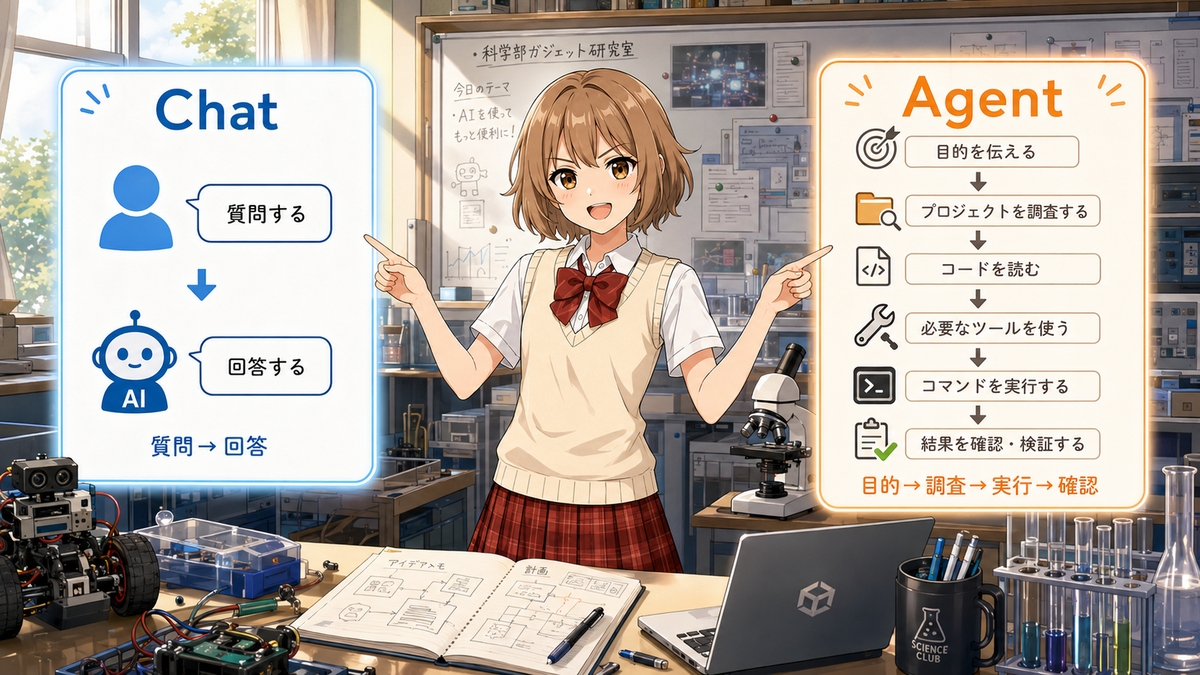
イメージすると、
今回までが、
私
 ↓
質問
 ↓
LLM
 ↓
回答
これからやりたいのは、
私
 ↓
「この問題を調べて」
 ↓
AI Agent
 ├─ ファイルを読む
 ├─ 関連コードを探す
 ├─ コードを書く
 ├─ Terminalを実行
 ├─ 結果を確認
 └─ 必要なら再修正
というもの。
ここまで来ると、
「LLMと話す」
から、
「LLMに作業を任せる」
へ変わります。
VS CodeにもAgentがある
ここで2026年現在ならではの話。
実は、
VS Code自身にもすでにAgent機能があります。
VS Code Agentは、複数ファイルを編集したり、Terminal Commandを実行したり、Project内を調査したりできます。
なので、
VS Code + Ollama
        ↓
Chatだけ

Clineを追加
        ↓
初めてAgent
という説明は、現在では正確ではありません。
これ、今回調べていて結構重要だと思いました。
じゃあClineはいらないの?
ところが、そう単純でもありません。
Clineはもともと、
Coding Agentとしての利用
を中心に設計されたVS Code拡張です。
そしてClineもOllamaを正式にサポートしています。
つまり次回は、
VS Code
  │
  ├─ VS Code標準Agent
  │
  └─ Cline
        ↓
      Ollama
        ↓
    Local LLM
という環境を作れます。
だったら、
標準AgentとCline、何が違うんだろう?
気になりますよね。
私は気になります。
Context Windowがまた重要になってくる
そしてここで、第1回、第2回から何度も出ている、
Context Window
がまた登場します。
Coding Agentでは、
System Prompt
ユーザーの指示
現在のコード
複数のファイル
Terminalの結果
過去の作業履歴
など大量の情報をLLMへ渡します。
Ollama公式のCline Integrationでも、Coding Tool用途では大きなContextが必要になり、少なくとも32K以上のContextを推奨しています。
つまり第2回で話した、
「一番大きいモデルをVRAMいっぱいまで積めば正解とは限らない」
という話が、ここで効いてくる。
例えば16GB VRAMなら、
巨大モデル
+
Contextほとんど残らない
より、
9B~12B
+
十分なContext
+
100% GPU
の方がCoding Agentとして使いやすい可能性があります。
ここから先は実際に試してみないと分かりません。
だから面白い。
今回のまとめ
今回はOllamaをVS Codeへ接続しました。
ターミナルから使っていたときは、
コード
 ↓
コピー
 ↓
Ollama
でした。
VS Codeから使えるようになると、
VS Code

├─ Code
└─ Local LLM
になります。
特に大きいのは、
現在見ているコードやファイルを、そのままLLMとのContextとして使えること。
LLMが、
「エディタの外にいる相談相手」
から、
「いま見ているコードを一緒に確認できる相談相手」
へ一段近づいた感じがあります。
そして次回は、さらにもう一段進みます。
次回、Clineを使ってみる
次回は、
Cline
をVS Codeへ追加します。
そして、
VS Code
   ↓
Cline
   ↓
Ollama
   ↓
Local LLM
という構成を作ります。
もちろん、
「インストールできました!」
だけでは終わりません。
-
Clineはどれをインストールすればいい?
-
Ollamaはどこから設定する?
-
API Configurationが見当たらない場合は?
-
Modelはどう設定する?
-
Contextはいくつ必要?
-
Clineはファイルをどこまで読める?
-
Terminalを使わせると何が起きる?
-
VS Code標準Agentと何が違う?
ここまで実際に試します。
そして最終的には、
Cline + OllamaにUnity Project全体を調査させる
ところまで持っていきたいと思います。
次回、
お盆休み企画④ VS Code + Ollama + ClineでローカルLLMをCoding Agentとして使ってみよう!
に続きます!
参考資料
Ollama
Ollama - Visual Studio Marketplace
Visual Studio Code
Use your own language model key in VS Code


※本記事はアフィリエイトプログラムによる収益を得ている場合があります。

